viernes, 22 de julio de 2011

exception Emask 0x0 SAct 0x0 SErr - Fedora 15

Resulta que instalé Fedora 15, y empezó a aparecer el siguiente mensaje justo antes de mostrarme la ventana de Login.

May 3 07:49:47 localhost kernel: ata1.00: exception Emask 0x0 SAct 0x0 SErr
0x0 action 0x6 frozen May  3 07:49:47 localhost kernel: ata1.00: cmd a0/00:00:00:00:00/00:00:00:00:00/a0 tag 0 May  3 07:49:47 localhost kernel:         cdb 00 00 00 00 00 00 00 00  00 00 00 00 00 00 00 00 May  3 07:49:47 localhost kernel:         res 51/20:03:00:00:00/00:00:00:00:00/a0 Emask 0x3 (HSM violation) May  3 07:49:47 localhost kernel: ata1.00: status: { DRDY ERR }  La solución que encontré gracias a Google es la siguiente:
  • Abren el archivo mediante este comando, #sudo gedit /etc/grub.conf
  • Y al final de la línea que empieza con Kernel, agregan esto: acpi=off noapic

Mi archivo de configuración quedó así:


Cabe mencionar que esto no soluciona el problema definitivamente, sólo es una solución temporal.

domingo, 12 de junio de 2011

Instalación de Skype en Fedora 15

Para poder instalar Skype deben descargar el archivo de instalación des de la siguiente dirección: http://www.skype.com/intl/es/get-skype/on-your-computer/linux/downloading.fedora

Guardan el archivo en su equipo, una vez culminada la descargan le dan doble click al archivo para empezar el proceso de instalación. En caso tener un Sistema Operativo de 32 bits, no tendrán problemas en ejecutar el programa.

Si tienen un Sistema Operativo de 64 bits, deben ejecutar adicionalmente este comando como root:

  • # yum -y install alsa-lib qt-x11.i686 libXScrnSaver.i686
Y ese proceso se debe seguir para instalarlo, en caso de cualquier duda no duden en comentar, o pueden usar el chat en la parte superior izquierda para comunicarse conmigo en tiempo real.


Saludos cordiales,

sábado, 9 de abril de 2011

Virtualización de Sistemas Operativos

Ya son varios meses desde la última vez que publiqué una entrada; aunque no creo que haya mucha gente que extrañe mi blog...;)

En sta ocasión les demostraré usando captura de pantallas, cómo Instalar VirtualBox, el cual es un software que me permite virtualizar sistemas operativos.

Para la practica usé Windows server 2003 y Ubuntu 9.10, virtualizados. Asi que además de aprender a configurar las máquinas virtuales aprenderan a instalar estos sistemas operativos, configurar la red para que se puedan conectar entre las dos máquinas y exportar sistemas virtualizados asi como también importarlos.


Como Sistema Operativo base utilicé Fedora, esta es mi distribución preferida.

De aqui pueden descargar el semi-tutorial:

http://www.slideshare.net/davo20019/virtualizacion-de-sistemas-operativos


Espero les sirva esta publicación, hasta la próxima.Enlace

martes, 23 de noviembre de 2010

Montar dispositivos USB en máquinas virtuales instaladas en VirtualBox sobre Fedora


Creo que a más de uno le ha pasado que luego de instalar VirtualBox no lo pueden ejecutar porque les da aparece un error: aqui pueden solucionar ese problema.

Una vez que ya han ejecutado VirtualBox sobre Fedora (no he comprobado esto en otras distribuciones) resulta que no pueden montar los dispositivos USB :(.

Ese es un gran problema ya que todos nuestros trabajos los movilizamos en nuestros Pen Drives, y si no lo podemos montar, al menos yo no podía trabajar con Software privativo, o me tocaba trabajar con samba para poder comunicar Windows y GNU/Linux.

En esta entrada les daré una solución rápida y eficaz para que monten sus dispositivos USB en las máquinas virtuales :).

Lo que se debe hacer es editar el archivo fstab para que el grupo vboxusers, que es el grupo que utiliza VirtualBox puede hacer a los USB.

Cabe mencionar que generalmente yo utilizo gedit para editor los archivos de texto. ustedes pueden usar cualquiera que acostumbren, ejemplo: (vi).
  • Abrimos el archivo fstab para editarlo:
# sudo gedit /etc/fstab

  • Añadir esta línea al final del archivo que acaban de abrir:
none /sys/bus/usb/drivers usbfs devgid=500,devmode=664 0 0

En devgid, debemos cambiar el 500 por el id de nuestro usuario, por defecto fedora asigna 500 al usuario que usamos por default.

Para saber el número de nuestro usuario hacemos esto:

  • Sistema - Administración - Usuarios y grupos


  • Y en la ventana que nos aparece podemos observar el número de usuario.


  • Por último debemos agregar a nuestro usuario al grupo vboxusers.
# usermod -G vboxusers -a "tu nombre de usuario"

O si prefieren lo pueden hacer gráficamente.


Saludos,

martes, 16 de noviembre de 2010

Aprendiendo a programar con Python

Otras de mis pasiones en la computación es la programación (pero desde el punto de vista de la resolución de problemas); hay un lenguaje en especial que ha llamado mucho mi atención hace un par de años, sin embargo hace unos seis meses empecé a dedicarle un poquito de tiempo, este lenguaje es Python.

Python fue creado por Guido Van Rossum a inicios de los años 90, el nombre fue tomado de los comediantes "Monty Python" que Guido veía en los esos años cuando estaba desarrollándolo.

Es un lenguaje de alto nivel interpretado, el cual puede ser integrado con otros lenguajes y herramientas.

Por su sencillez aumenta la productividad de los programadores y les permite a los desarrolladores generar código de más alta calidad y mantenible.

Entre las características más importantes que tiene Python están:

  • Simple
  • Sencillo de aprender
  • Lenguaje interpretado
  • Multiplataforma: (Unix, Linux, Mac, Window$, Palm, OS/S, ha sido portado a las máquinas virtuales de Java y .Net)
  • Tipado dinámico y conteo de referencias
  • Multiparadigma: (Orientación a objetos, programación imperativa, programación funcional).
  • Multipropósito: Se puede hacer cualquier clase de desarrollo (web, escritorio, scripting, etc).

"Es administrado por la Python Software Foundation. Posee una licencia de código abierto, denominada Python Software Foundation License, que es compatible con la Licencia pública general de GNU a partir de la versión 2.1.1, e incompatible en ciertas versiones anteriores."


Bibliografía:

  • http://es.wikipedia.org/wiki/Python
  • http://www.ecualug.org/files/Flisol%20-%20Python.pdf
  • http://www.python.org/
  • http://docs.python.org/tutorial/

Cambiar la imagen de fondo a la pantalla de Login en Fedora 14


No sé si les pasó a ustedes, pero una de las cosas que no me agradó en Fedora 14, es la imagen de fondo en la ventana de Login.

Aqui se las puse para que los que no usan fedora vean la imagen de fondo en cuestión.


Talvez a algunas personas les agrade la imagen, y no compartan mi punto de vista. Pero este post no lo escribí con la finalidad de discutir esto, sino más bien para cambiar ésta imágen por uno que sea de nuestro agrado, incluso puede ser una foto nuestra ;)..!!

Los pasos para cambiar la imagen son los siguientes:

  1. Seleccionar la imagen que deseamos poner como fondo de nuestra ventana de Login.
  2. Copiar la nuestra imagen seleccionada a la siguiente ruta: /usr/share/backgrounds/laughlin/default/standard/ Para copiar la imagen necesitamos usar cp como usuario root.
    • # cp nuestroArchivoImagen /usr/share/backgrounds/laughlin/default/standard/

  3. Nos movemos al directorio al cual acabamos de copiar la imagen.

    • # cd /usr/share/backgrounds/laughlin/default/standard/
  4. Ejecutamos # ls y verificamos que en el directorio hay dos archivos nuestroArchivoImagen y laughlin.png.
  5. Debemos renombrar los archivos:

    • # mv laughlin.png laughlin1.png1; mv nuestroArchivoImagen laughlin.png Con esto logramos que sea nuestra imagen la que se cargue en la venta de Logueo.
  6. Cerrar sesión para probar que nuestra imagen se ha cambiado ;)

Estoy tratando de cambiar toda la ventana de login, pero aún no lo he conseguido :(. En cuanto lo logre lo documentaré, pero si alguien ya lo ha hecho le agradecería mucho que me ayude con la información de cómo hacerlo.


Prefiere siempre Software Libre.


Saludos,


miércoles, 10 de noviembre de 2010

Firewall Open Source (SmoothWall)

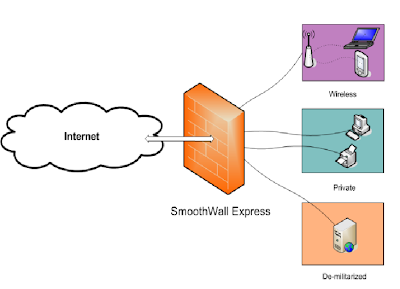
Uno de los sistemas más importantes en la red de una organización es el firewall. En mi trabajo he tenido que realizar el manual de instalación de una opción que tenemos en Open Source,cuyo nombre es SmoothWall.


¿Qué es SmoothWall?

SmoothWall Express es un servidor de seguridad de código abierto basado en el sistema operativo GNU/Linux. Diseñado para un fácil uso, SmoothWall Express se configura a través de un GUI basado en web y no requiere ningún conocimiento de Linux para instalarlo o utilizarlo.

SmoothWall Express le permite construir fácilmente un servidor de seguridad para conectar de forma segura una red de ordenadores a Internet.


Casi cualquier PC pentium se puede utilizar, por ejemplo, un PC antiguo con bajas caracteristicas puede ser usado como estación de trabajo o servidor. SmoothWall Express crea un firewall de hardware dedicado, ofreciendo las facilidades y la seguridad real asociado con los dispositivos de hardware.

SmoothWall Express viene pre-configurado para detener todo el tráfico entrante que no es el resultado de una solicitud de salida. Los archivos de reglas que aplican esta política son parte de la configuración del sistema y normalmente no deberían ser editados por otros que no sean los procedimientos de configuración.

De esta dirección se pueden descargar el manual de instalación: http://www.slideshare.net/davo20019/instalacin-smoothwall-v09

En una próxima edición subiré un manual de configuración y administración de este Firewall.

Si tienen sugerencias o encuentra errores por favor hacermelo saber para mejorarlo.


Bibliografía:


martes, 12 de octubre de 2010

GStreamer: videobalance. Problema con Cámara

En este post escribiré la solución a un problema que tiene que ver con Gstreamer y el plugin videobalance. Quería iniciar Cheese para capturar imágenes por medio de la Cámara Web y no iniciaba ya que me presentaba un problema con el plugin de Gstreamer: videobalance (Aunque el problema se puede presentar con cualquier aplicación para capturar imágenes). Después de googlear, encontré la solución ;):

  • Eliminar el archivo /home/TUSUARIO/.gstreamer-0.10/registry.x86_64.bin
En realidad el x86_64 podría ser i386, dependiendo de la arquitectura de nuestro Sistema. Luego de eliminado ese archivo podemos ejecutar normalmente nuestra aplicación favorita para capturar imágenes desde la Cámara.


Saludos,


martes, 28 de septiembre de 2010

Canon MP-250 Series en GNU/Linux

Son escasas las empresas fabricantes de Hardware que desarrollan drivers para usar sus dispositivos en GNU/Linux; y hoy me he llevado una sorpresa con la Empresa Japonesa CANON. Resulta que algunos de sus dispositivos pueden ser usados en GNU/Linux; es cuestión de buscar unos pocos minutos los drivers y de seguro lo encontraran en la WEB.

Les voy a redactar lo fácil que es instalar un dispositivo fabricado por CANON en GNU/Linux. No se necesita casi nada de conocimientos técnicos, el unico requisito es que sepan qué distribución tienen instalada en su maquina ya que de esta manera podremos seleccionar entre estos dos tipos de archivos: .deb (Ubuntu, Debian, etc)o .rpm (Fedora, Red hat, CentOS, etc).

Descarga de los paquetes necesarios:
  • Desde Aqui podemos descargar los paquetes .deb. Al final de la página está la opción "Download".
  • Desde Aqui para descargar los paquetes .rpm. Al final de la página está la opción "Download"
Una vez descargado el archivo, descomprimimos el archivo dentro del cual estan los archivos con las extensiones mencionadas arriba. Ejecutamos los archivos que correspondan a nuestra arquitectura de Sistema Operativo (i386) para 32 Bits y (x86_64) para 64 Bits.

Una vez que hayamos ejecutado los dos archivos, conectamos la impresora e imprimimos nuestra página de prueba.

Cabe mencionar que también se instala el controlador para el escaner.


Saludos,

NOTA: Comentar es una de las mejores formas de agradecer la utilidad de la información.

jueves, 9 de septiembre de 2010

Problema de Conectividad de Red en "Mainboard Intel DG41TY"

He visto que varias personas alrededor del mundo han visitado mi Blog, me resultó gratificante saber que al menos a una persona le he ayudado a solucionar algún problema. Pero les agradecería mucho si dejan sus comentarios, esa es una buena forma de incentivar a continuar publicando información útil.

En esta ocasión tuve un problema de Hardware; una de las actividades en mi trabajo es la de administrar un Laboratorio con 18 computadores a los cuales les instalé 3 Sistemas Operativos (Window$ XP y Server y CentOS 5.5) , todos estos equipos son totalmente nuevos.

Resulta que a la Semana de poner en operación los computadores, algunos empezaron a mostrar problemas con la Red. En primera instancia creí que era algún problema con los servidores de DHCP y/o DNS, dispositivos de interconexión, cableado, entre otros; pero todos ellos funcionaban a la perfección así que descarté esas opciones de fallos.

Como los discos fueron clonados, dio la pauta para creer que era un problema de Drivers sin embargo el Sistema Operativo CentOS fue instalado desde cero en cada una de las máquinas así que esa hipótesis también fue descartada.

Se procedió a llamar a la empresa que vendió los equipos, y resulta que la solución al problema que nos dieron, fue la siguientee:

  • Actualizar el BIOS. Link de descarga
  • Este punto me parecía innecesario, pero es el que resolvía el problema. DEBEN SACAR LA PILA AL MENOS 5 MINUTOS, y LUEGO COLOCARLA NUEVAMENTE.
  • Si los pasos anteriores no funcionan, compren una pila nueva (jejeje, suena chistoso pero así me lo dijeron). Según Intel esta es la solución definitiva, a mi me resultó con la última opción hasta el momento.

Pero la mejor Opción es comprar un Mainboard que no sea esta. Asi se van ahorrar muchos problemas.


Saludos,