Mostrando entradas con la etiqueta linux. Mostrar todas las entradas

domingo, 12 de junio de 2011

Instalación de Skype en Fedora 15

Para poder instalar Skype deben descargar el archivo de instalación des de la siguiente dirección: http://www.skype.com/intl/es/get-skype/on-your-computer/linux/downloading.fedora

Guardan el archivo en su equipo, una vez culminada la descargan le dan doble click al archivo para empezar el proceso de instalación. En caso tener un Sistema Operativo de 32 bits, no tendrán problemas en ejecutar el programa.

Si tienen un Sistema Operativo de 64 bits, deben ejecutar adicionalmente este comando como root:

  • # yum -y install alsa-lib qt-x11.i686 libXScrnSaver.i686
Y ese proceso se debe seguir para instalarlo, en caso de cualquier duda no duden en comentar, o pueden usar el chat en la parte superior izquierda para comunicarse conmigo en tiempo real.


Saludos cordiales,

martes, 23 de noviembre de 2010

Montar dispositivos USB en máquinas virtuales instaladas en VirtualBox sobre Fedora


Creo que a más de uno le ha pasado que luego de instalar VirtualBox no lo pueden ejecutar porque les da aparece un error: aqui pueden solucionar ese problema.

Una vez que ya han ejecutado VirtualBox sobre Fedora (no he comprobado esto en otras distribuciones) resulta que no pueden montar los dispositivos USB :(.

Ese es un gran problema ya que todos nuestros trabajos los movilizamos en nuestros Pen Drives, y si no lo podemos montar, al menos yo no podía trabajar con Software privativo, o me tocaba trabajar con samba para poder comunicar Windows y GNU/Linux.

En esta entrada les daré una solución rápida y eficaz para que monten sus dispositivos USB en las máquinas virtuales :).

Lo que se debe hacer es editar el archivo fstab para que el grupo vboxusers, que es el grupo que utiliza VirtualBox puede hacer a los USB.

Cabe mencionar que generalmente yo utilizo gedit para editor los archivos de texto. ustedes pueden usar cualquiera que acostumbren, ejemplo: (vi).
  • Abrimos el archivo fstab para editarlo:
# sudo gedit /etc/fstab

  • Añadir esta línea al final del archivo que acaban de abrir:
none /sys/bus/usb/drivers usbfs devgid=500,devmode=664 0 0

En devgid, debemos cambiar el 500 por el id de nuestro usuario, por defecto fedora asigna 500 al usuario que usamos por default.

Para saber el número de nuestro usuario hacemos esto:

  • Sistema - Administración - Usuarios y grupos


  • Y en la ventana que nos aparece podemos observar el número de usuario.


  • Por último debemos agregar a nuestro usuario al grupo vboxusers.
# usermod -G vboxusers -a "tu nombre de usuario"

O si prefieren lo pueden hacer gráficamente.


Saludos,

miércoles, 10 de noviembre de 2010

Firewall Open Source (SmoothWall)

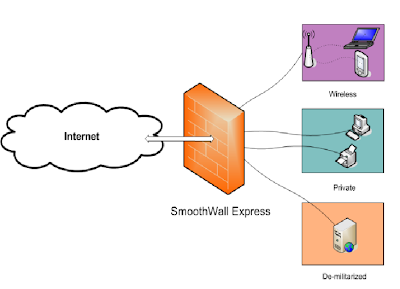
Uno de los sistemas más importantes en la red de una organización es el firewall. En mi trabajo he tenido que realizar el manual de instalación de una opción que tenemos en Open Source,cuyo nombre es SmoothWall.


¿Qué es SmoothWall?

SmoothWall Express es un servidor de seguridad de código abierto basado en el sistema operativo GNU/Linux. Diseñado para un fácil uso, SmoothWall Express se configura a través de un GUI basado en web y no requiere ningún conocimiento de Linux para instalarlo o utilizarlo.

SmoothWall Express le permite construir fácilmente un servidor de seguridad para conectar de forma segura una red de ordenadores a Internet.


Casi cualquier PC pentium se puede utilizar, por ejemplo, un PC antiguo con bajas caracteristicas puede ser usado como estación de trabajo o servidor. SmoothWall Express crea un firewall de hardware dedicado, ofreciendo las facilidades y la seguridad real asociado con los dispositivos de hardware.

SmoothWall Express viene pre-configurado para detener todo el tráfico entrante que no es el resultado de una solicitud de salida. Los archivos de reglas que aplican esta política son parte de la configuración del sistema y normalmente no deberían ser editados por otros que no sean los procedimientos de configuración.

De esta dirección se pueden descargar el manual de instalación: http://www.slideshare.net/davo20019/instalacin-smoothwall-v09

En una próxima edición subiré un manual de configuración y administración de este Firewall.

Si tienen sugerencias o encuentra errores por favor hacermelo saber para mejorarlo.


Bibliografía:


martes, 28 de septiembre de 2010

Canon MP-250 Series en GNU/Linux

Son escasas las empresas fabricantes de Hardware que desarrollan drivers para usar sus dispositivos en GNU/Linux; y hoy me he llevado una sorpresa con la Empresa Japonesa CANON. Resulta que algunos de sus dispositivos pueden ser usados en GNU/Linux; es cuestión de buscar unos pocos minutos los drivers y de seguro lo encontraran en la WEB.

Les voy a redactar lo fácil que es instalar un dispositivo fabricado por CANON en GNU/Linux. No se necesita casi nada de conocimientos técnicos, el unico requisito es que sepan qué distribución tienen instalada en su maquina ya que de esta manera podremos seleccionar entre estos dos tipos de archivos: .deb (Ubuntu, Debian, etc)o .rpm (Fedora, Red hat, CentOS, etc).

Descarga de los paquetes necesarios:
  • Desde Aqui podemos descargar los paquetes .deb. Al final de la página está la opción "Download".
  • Desde Aqui para descargar los paquetes .rpm. Al final de la página está la opción "Download"
Una vez descargado el archivo, descomprimimos el archivo dentro del cual estan los archivos con las extensiones mencionadas arriba. Ejecutamos los archivos que correspondan a nuestra arquitectura de Sistema Operativo (i386) para 32 Bits y (x86_64) para 64 Bits.

Una vez que hayamos ejecutado los dos archivos, conectamos la impresora e imprimimos nuestra página de prueba.

Cabe mencionar que también se instala el controlador para el escaner.


Saludos,

NOTA: Comentar es una de las mejores formas de agradecer la utilidad de la información.

lunes, 31 de mayo de 2010

Solución problema VirtualBox en fedora 13

He tratado de instalar VirtualBox 3.2 sobre Fedora 13 y resulta que la instalación se desarrolla adecuadamente pero al momento que quiero ejecutarlo me sale un error:

Posteriormente sale esta pantalla:


Trato de hacer lo que me sugiere el mensaje pero no se soluciona el mensaje; googleando un poco encontré la solución al problema que espero sea de ayuda para alguien más.

SOLUCIÓN

  • Instalamos los paquetes requeridos.
# yum -y install kernel-devel kernel-headers

  • Necesitamos tener instalado un compilador de C. Puede ser GCC.
# yum -y install gcc

  • Luego de eso seguimos las instrucciones del mensaje del error.

# /etc/init.d/vboxdrv setup


Debe salirnos todo o.k. para verificar que ha salido todo bien. Esto es todo ya pueden usar su virtualBox.


REFERENCIAS:

martes, 18 de mayo de 2010

Servidor DHCP sobre GNU/Linux Fedora

He visto varias deficiencias en algunos compañeros de clase respecto a redes (y algunos egresados), así que voy a hacer un compendio de configuración de los servidores más básicos sobre Linux.

En esta primera entrega vamos a empezar con el servidor DHCP.

Dynamic Host Configuration Protocol
(Protocolo de Configuración Dinámica de Host)


"El DHCP es una alternativa a otros protocolos de gestión de direcciones IP de red, como el BOOTP (Bootstrap Protocol). DHCP es un protocolo más avanzado, pero ambos son los usados normalmente."

Es un protocolo que permite a dispositivos individuales en una red de direcciones IP obtener su propia información de configuración de red (dirección IP; máscara de sub-red, puerta de enlace, etc.) a partir de un servidor DHCP. DHCP existe desde 1993 como protocolo estándar y se describe a detalle en el RFC 2131.

Sin la ayuda de un servidor DHCP, tendrían que configurarse de forma manual cada dirección IP de cada host que pertenezca a una Red de Área Local. Si un host se traslada hacia otra ubicación donde existe otra Red de Área Local, se tendrá que configurar otra dirección IP diferente para poder unirse a esta nueva Red de Área Local. Un servidor DHCP entonces supervisa y distribuye las direcciones IP de una Red de Área Local asignando una dirección IP a cada anfitrión que se una a la Red de Área Local.

Existen tres métodos de asignación en el protocolo DHCP:

  • Asignación manual: La asignación utiliza una tabla con direcciones MAC (acrónimo de Media Access Control Address, que se traduce como dirección de Control de Acceso al Medio). Sólo los anfitriones con una dirección MAC definida en dicha tabla recibirá el IP asignada en la misma tabla. Ésto se hace a través de los parámetros hardware ethernet y fixed-address.
  • Asignación automática: Una dirección de IP disponible dentro de un rango determinado se asigna permanentemente al anfitrión que la requiera.
  • Asignación dinámica: Se determina arbitrariamente un rango de direcciones IP y cada host conectado a la red está configurada para solicitar su dirección IP al servidor cuando se inicia el dispositivo de red, utilizando un intervalo de tiempo controlable (parámetros default-lease-time y max-lease-time) de modo que las direcciones IP no son permanentes y se reutilizan de forma dinámica.

Luego de algunos conceptos básicos importantes para entender qué es lo que estamos haciendo, ya que lo importante no es "subir" un servidor sino entender su funcionamiento, y de acuerdo a eso ver sí es necesario tenerlo o no.

INSTALACIÓN

Como nuestra configuración lo vamos a hacer sobre un sistema fedora, usaremos el comando "yum" para instalar paquetes, si ustedes usan algún sistema basado en Debian (Como Ubuntu) deben usar "apt-get", para Red Hat Enterprise "up2date".

  • # yum -y install dhcp
Aqui estamos instalando el paquete dhcp.

Parámetros configurables


Como casi todos los servidores en Linux, el servidor DHCP tiene un archivo de configuración /etc/dhcp/dhcpd.conf.

Un servidor DHCP puede proveer de una configuración opcional a la computadora cliente. Dichas opciones están definidas en RFC 2131.

Lista de opciones configurables:

* Dirección del servidor DNS
* Nombre DNS
* Puerta de enlace de la dirección IP
* Dirección de Publicación Masiva (broadcast address)
* Máscara de subred
* Tiempo máximo de espera del ARP
* MTU (Unidad de Transferencia Máxima)
* Servidores NIS (Servicio de Información de Red)
* Dominios NIS
* Servidores NTP (Protocolo de Tiempo de Red)
* Servidor SMTP
* Servidor TFTP
* Nombre del servidor WINS


  • # gedit /etc/dhcp/dhcpd.conf

authoritative;
ddns-updates on;
ddns-update-style ad-hoc;
option domain-name-servers 10.0.0.1, 202.188.0.133, 202.188.1.5;
option subnet-mask 255.255.255.0;
option routers 10.0.0.1;

subnet 192.168.1.0 netmask 255.255.255.0 {
range 192.168.1.201 192.168.1.220;
default-lease-time 86400;
max-lease-time 86400;
option routers 192.168.1.1;
option ip-forwarding off;
option broadcast-address 192.168.1.255;
option subnet-mask 255.255.255.0;
option domain-name-servers 192.168.1.100;
option nntp-server 192.168.1.100;
option netbios-name-servers 192.168.1.100;
}

subnet 10.0.0.0 netmask 255.255.255.0 {
ddns-updates on;
range 10.0.0.60 10.0.0.150;
}

group {
host 001_1 {
ddns-updates on;
hardware ethernet 00:50:8b:aa:f3:24;
fixed-address 10.0.0.50;
}

host 001_2 {
ddns-updates on;
hardware ethernet 00:50:8b:aa:f3:24;
fixed-address 10.0.0.50;
}

host cosh {
hardware ethernet 00:30:6e:28:5c:3f;
fixed-address 10.0.0.9;
}
}


ddns-domainname - Mediante el uso de este parámetro, se añadirá al final del nombre de la máquina cliente, para formar un nombre de dominio totalmente cualificado (FQDN).

ddns-update-style - Define el método de actualización automática de las DNS. Los valores pueden ser ad-hoc, interim y none.

ddns-updates - Activa la actualización DNS mediante los valores asignados por DHCP.

default-lease-time - Especifica la cantidad de tiempo, en segundos, que será mantenida una asignación de direcciones, siempre y cuando el cliente no haya especificado algo concreto.

fixed-address - Esta opción aparece únicamente en una declaración de host. Define las direcciones estática a asignar a un host determinado.

group - Inicia la declaración de Grupo.

hardware - Especifica el hardware de un cliente BOOTP para que éste sea reconocido por el servidor de DHCP. Tipo puede ser ethernet o token-ring y dirección será una serie de octetos hexadecimales inequívocos de la tarjeta (por ejemplo, hardware ethernet 00:50:b3:c5:60:23).

max-lease-time - Especifica la cantidad máxima de tiempo, en segundos, que será mantenida una asignación de direcciones. No está sujeta a esta especificación la asignación dinámica BOOTP.

min-lease-time - Especifica la cantidad mínima de tiempo, en segundos, que será mantenida una asignación de direcciones.

one-lease-per-client - Cuando la opción se iguala a on y un cliente solicita una asignación de dirección (DHCPREQUEST), el servidor libera de forma automática cualquier otra asignación asociada a dicho cliente. Con esto se supone que si el cliente solicita una nueva asignación es porque ha olvidado que tuviera alguna, luego tiene un sólo interfaz de red. No dándose esta situación entre los clientes no es muy aconsejable el uso de esta opción.

range ip-menor ip-mayor - En una declaración de subred, este parámetro define el rango de direcciones que serán asignadas. Pueden darse dos instrucciones range seguidas del modo:

range 192.168.0.11 192.168.0.100;
range 192.168.0.125 192.168.0.210;

server-identifier - Identifica la máquina donde se aloja el servidor de DHCP. Su uso se aplica cuando la máquina en cuestión tiene varias direcciones asignadas en un mismo interfaz de red.

server-name - Nombre del servidor que será suministrado al cliente que solicita la asignación.

shared-network - Declaración de Subred compartida.
subnet - Declaración de Subred.

option domain-name - Nombre de dominio que usará el cliente en una resolución de nombres vía DNS. Normalmente, será el nombre de dominio que se añadirá al host que realiza la petición de asignación.

option domain-name-servers - Define el nombre de los servidores DNS.

option finger-server - Define el nombre de los servidores Finger disponibles para el cliente.

option host-name - Especifica el nombre del cliente. Puede ser un nombre cualificado o no, aunque se recomienda que el nombre del dominio se asigne mediante option domain-name. Sólo se asignará el nombre al cliente en el caso de no tener éste asignado ninguno.

option irc-server - Define el nombre de los servidores de IRC disponibles para el cliente.

option lpr-servers - Define una lista de servidores de impresión LPR conforme al estándar RFC 1179. Se listan por orden de preferencia.

option nds-servers - Define una lista de servidores NDS disponibles para el cliente. Se usa en conjunción de option nds-context , que establece el nombre de inicio de la red Netware y option-nds-tree-name , que especifica el nombre del árbol a usar por el cliente solicitante.

option netbios-name-servers - Especifica un listado con los servidores WINS disponibles para los clientes.

option nis-servers - Define la lista de servidores NIS (Sun Network Information Server) disponibles. Los servidores se listan en orden de preferencia. Para establecer el nombre del dominio NIS, se usará option nis-domain .

option ntp-server - Define los servidores horarios de NTP disponibles. Se listan en oreden de preferencia.

option pop-server - Define los servidores de POP3 disponibles, listados en orden de preferencia.

option routers - Se definen una serie de routers (en la práctica, puertas de enlace), listadas en orden de preferencia, disponibles para el acceso al exterior por parte del cliente.

option smtp-server - Define la lista de servidores SMTP disponibles, listados en orden de preferencia.

option subnet-mask - Definición de la máscara de subred general.


Para indicarle la tarjeta de red que queremos usar con el servidor DHCP:
  • # gedit /etc/sysconfig/dhcpd

Y ponemos el nombre de la tarjeta a usar, al parametro:

DHCPDARGS el valor wlan0, wlan1, eth0, eth1, eth2, ... según corresponda al de nuestra tarjeta.


Ahora, hacemos que el servicio se levante automáticamente:
  • # chkconfig dhcpd on

Reiniciamos el servicio:

  • # service dhcpd restart


Con eso ya tenemos nuestro servidor DHCP, listo para ser usado.


Saludos,


NOTA: Los parámetros deben ser modificados de acuerdo a sus necesidades, los que están en el ejemplo sólo son ilustrativos.