- Desde Aqui podemos descargar los paquetes .deb. Al final de la página está la opción "Download".
- Desde Aqui para descargar los paquetes .rpm. Al final de la página está la opción "Download"
martes, 28 de septiembre de 2010
Canon MP-250 Series en GNU/Linux
jueves, 9 de septiembre de 2010
Problema de Conectividad de Red en "Mainboard Intel DG41TY"
- Actualizar el BIOS. Link de descarga
- Este punto me parecía innecesario, pero es el que resolvía el problema. DEBEN SACAR LA PILA AL MENOS 5 MINUTOS, y LUEGO COLOCARLA NUEVAMENTE.
- Si los pasos anteriores no funcionan, compren una pila nueva (jejeje, suena chistoso pero así me lo dijeron). Según Intel esta es la solución definitiva, a mi me resultó con la última opción hasta el momento.
lunes, 31 de mayo de 2010
Solución problema VirtualBox en fedora 13

- Instalamos los paquetes requeridos.
- Necesitamos tener instalado un compilador de C. Puede ser GCC.
- Luego de eso seguimos las instrucciones del mensaje del error.

miércoles, 19 de mayo de 2010
Servidor DNS sobre GNU/Linux Fedora
Fuentes:
http://www.linuxparatodos.net/portal/staticpages/index.php?page=como-dns
http://es.kioskea.net/contents/intranet/resdns.php3
martes, 18 de mayo de 2010
Servidor DHCP sobre GNU/Linux Fedora
En esta primera entrega vamos a empezar con el servidor DHCP.
"El DHCP es una alternativa a otros protocolos de gestión de direcciones IP de red, como el BOOTP (Bootstrap Protocol). DHCP es un protocolo más avanzado, pero ambos son los usados normalmente."
Es un protocolo que permite a dispositivos individuales en una red de direcciones IP obtener su propia información de configuración de red (dirección IP; máscara de sub-red, puerta de enlace, etc.) a partir de un servidor DHCP. DHCP existe desde 1993 como protocolo estándar y se describe a detalle en el RFC 2131.Sin la ayuda de un servidor DHCP, tendrían que configurarse de forma manual cada dirección IP de cada host que pertenezca a una Red de Área Local. Si un host se traslada hacia otra ubicación donde existe otra Red de Área Local, se tendrá que configurar otra dirección IP diferente para poder unirse a esta nueva Red de Área Local. Un servidor DHCP entonces supervisa y distribuye las direcciones IP de una Red de Área Local asignando una dirección IP a cada anfitrión que se una a la Red de Área Local.
Existen tres métodos de asignación en el protocolo DHCP:
- Asignación manual: La asignación utiliza una tabla con direcciones MAC (acrónimo de Media Access Control Address, que se traduce como dirección de Control de Acceso al Medio). Sólo los anfitriones con una dirección MAC definida en dicha tabla recibirá el IP asignada en la misma tabla. Ésto se hace a través de los parámetros hardware ethernet y fixed-address.
- Asignación automática: Una dirección de IP disponible dentro de un rango determinado se asigna permanentemente al anfitrión que la requiera.
- Asignación dinámica: Se determina arbitrariamente un rango de direcciones IP y cada host conectado a la red está configurada para solicitar su dirección IP al servidor cuando se inicia el dispositivo de red, utilizando un intervalo de tiempo controlable (parámetros default-lease-time y max-lease-time) de modo que las direcciones IP no son permanentes y se reutilizan de forma dinámica.
Luego de algunos conceptos básicos importantes para entender qué es lo que estamos haciendo, ya que lo importante no es "subir" un servidor sino entender su funcionamiento, y de acuerdo a eso ver sí es necesario tenerlo o no.
- # yum -y install dhcp
Como casi todos los servidores en Linux, el servidor DHCP tiene un archivo de configuración /etc/dhcp/dhcpd.conf.
Un servidor DHCP puede proveer de una configuración opcional a la computadora cliente. Dichas opciones están definidas en RFC 2131.
Lista de opciones configurables:
* Dirección del servidor DNS
* Nombre DNS
* Puerta de enlace de la dirección IP
* Dirección de Publicación Masiva (broadcast address)
* Máscara de subred
* Tiempo máximo de espera del ARP
* MTU (Unidad de Transferencia Máxima)
* Servidores NIS (Servicio de Información de Red)
* Dominios NIS
* Servidores NTP (Protocolo de Tiempo de Red)
* Servidor SMTP
* Servidor TFTP
* Nombre del servidor WINS
- # gedit /etc/dhcp/dhcpd.conf
ddns-updates on;
ddns-update-style ad-hoc;
option domain-name-servers 10.0.0.1, 202.188.0.133, 202.188.1.5;
option subnet-mask 255.255.255.0;
option routers 10.0.0.1;
subnet 192.168.1.0 netmask 255.255.255.0 {
range 192.168.1.201 192.168.1.220;
default-lease-time 86400;
max-lease-time 86400;
option routers 192.168.1.1;
option ip-forwarding off;
option broadcast-address 192.168.1.255;
option subnet-mask 255.255.255.0;
option domain-name-servers 192.168.1.100;
option nntp-server 192.168.1.100;
option netbios-name-servers 192.168.1.100;
}
subnet 10.0.0.0 netmask 255.255.255.0 {
ddns-updates on;
range 10.0.0.60 10.0.0.150;
}
group {
host 001_1 {
ddns-updates on;
hardware ethernet 00:50:8b:aa:f3:24;
fixed-address 10.0.0.50;
}
host 001_2 {
ddns-updates on;
hardware ethernet 00:50:8b:aa:f3:24;
fixed-address 10.0.0.50;
}
host cosh {
hardware ethernet 00:30:6e:28:5c:3f;
fixed-address 10.0.0.9;
}
}
ddns-domainname
ddns-update-style
ddns-updates
default-lease-time
fixed-address
group - Inicia la declaración de Grupo.
hardware
max-lease-time
min-lease-time
one-lease-per-client
range ip-menor ip-mayor - En una declaración de subred, este parámetro define el rango de direcciones que serán asignadas. Pueden darse dos instrucciones range seguidas del modo:
range 192.168.0.11 192.168.0.100;
range 192.168.0.125 192.168.0.210;
server-identifier
server-name
shared-network - Declaración de Subred compartida.
subnet - Declaración de Subred.
option domain-name
option domain-name-servers
option finger-server - Define el nombre de los servidores Finger disponibles para el cliente.
option host-name
option irc-server
option lpr-servers
option nds-servers
option netbios-name-servers
option nis-servers
option ntp-server
option pop-server
option routers
option smtp-server
option subnet-mask
Para indicarle la tarjeta de red que queremos usar con el servidor DHCP:
- # gedit /etc/sysconfig/dhcpd
Y ponemos el nombre de la tarjeta a usar, al parametro:
- # chkconfig dhcpd on
Reiniciamos el servicio:
- # service dhcpd restart
Con eso ya tenemos nuestro servidor DHCP, listo para ser usado.
Saludos,
NOTA: Los parámetros deben ser modificados de acuerdo a sus necesidades, los que están en el ejemplo sólo son ilustrativos.
jueves, 6 de mayo de 2010
Instalación JDK en GNU/Linux
Java Development Kit (o simplemente, JDK) es un software que nos provee de excepcionales herramientas de desarrollo para programar y crear aplicaciones y programas en Java.
JDK es multiplataforma, y puede instalarse en entornos Linux, Windows, Solaris y Mac OS. JDK es un complemento necesario para IDE’s como NetBeans, Eclipse, etc.
Proceso de instalación:
- Necesitamos descargar el archivo JDK/SDK, lo podemos hacer desde aqui.
- Es recomendable realizar la instalación en el directorio /usr/local, asi que el archivo del JDK descargado anteriormente lo vamos a copiar en esa ruta.
- Nos situamos en la ruta /usr/local para proceder a cambiarle los permisos al archivo y poder ejecutarlo.
- Ejecutamos el instalador, # ./jdk-6u20-linux-x64.bin, aceptamos el contrato de licencia. La instalación crea una carpeta donde ha almacenado todos los archivos, es recomendable cambiarla simplemente a java.
- Una vez que ha terminado la instalación procedemos a exportar las variables de entorno.
# JAVA_HOME="/usr/local/java"
# PATH="$PATH:/usr/local/java/bin"
# CLASSPATH="/usr/local/java/lib"
# export JAVA_HOME PATH CLASSPATH
- Luego de realizar los pasos anteriores, verificamos que la instalación se haya llevado a cabo correctamente.
Si el comando nos devueleve la versión del java instalado, significa que todo esta correcto, y podemos instalar cualquer IDE para hacer nuestros desarrollos.
Saludos,
jueves, 29 de abril de 2010
Cambiar la contraseña de root de MySql
- Detener el servicio de MySql
opción 2: # /etc/init.d/mysqld stop
- Iniciar en modo FULL o abierto.
--skip-grant-tables esta opción causa que el servidor no use el sistema de privilegios lo que le da acceso ilimitado a todas las bases de datos a todos los usuarios de la base de datos.
--skip-networking deja de escuchar (LISTEN) conexiones TCP/IP provenientes de la red, es decir MySQL trabajaría en un ambiente totalmente local.
- Iniciar el modo monitor.
- Usamos la base del sistema mysql.
- Actualizamos el campo que cambiará la contraseña.
- Salimos de mysql.
- Reiniciamos el servidor, y listo.
# service mysqld restart
Espero haya sido de utilidad, o si saben de alguna otra manera para cambiar la clave de root postéelan.
Saludos,
miércoles, 21 de abril de 2010
DoS y DDoS
Una técnica de ataque que consiste en hacer inaccesible el o los recursos de un sistema de computación a los clientes de este.
Generalmente este tipo de ataques se lo llevan a cabo saturando el ancho de red o haciendo un número grande de solicitudes del servicio.
Un ataque DoS puede ser perpetrado en un numero de formas. Aunque básicamente consisten en :
- Consumo de recursos computacionales, tales como ancho de banda, espacio de disco, o tiempo de procesador.
- Alteración de informacion de configuración, tales como información de rutas de encaminamiento.
- Alteración de información de estado, tales como interrupción de sessiones TCP (TCP reset).
- Interrupción de componentes físicos de red.
- Obstrucción de medios de comunicación entre usuarios de un servicio y la victima, de manera que ya no puedan comunicarse adecuadamente.
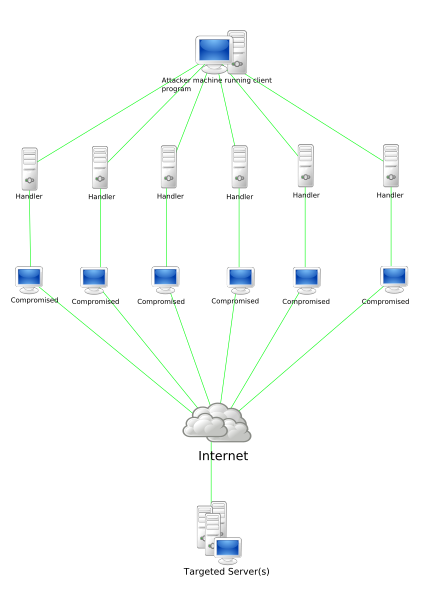
La diferencia de DDoS (Distributed Denial of Service) con DoS, es que en el primero el atacante se hace con el control de otros computadorespara poder llevar a cabo su tarea.
Los administradores de red deben tomar medidas de prevención y detección de estas amenazas. Ya que un ataque de estos pueden ser sutil o muy catastrófico para una organización.
Entre las recomendaciones que se deben tomar están las siguientes:
- Tener un servidor de Logs
- HoneySpots
- Firewalls
- Sniffers
- entre otros.